
1. Start
  2. Dokumente
  3. PROVENTOR Safety – ...
  4. Handbuch für Administrato...
  5. 5. Objektverwaltung

5. Objektverwaltung

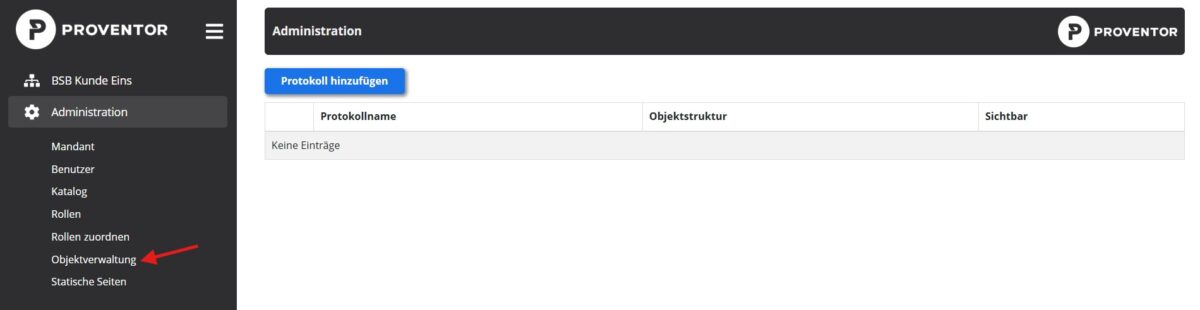
In der Objektverwaltung legen sie in wenigen Schritten die Struktur ihres Objektes (z.B. Niederlassung, Gebäude, Standort) an und richten die automatischen Prüfaufträge ein.
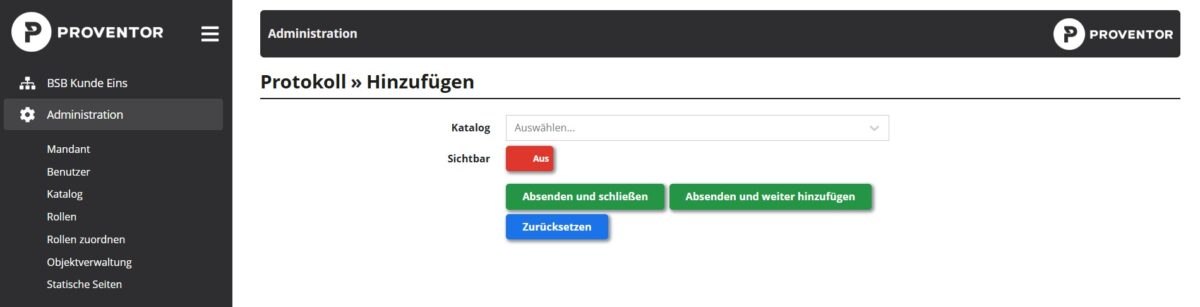
Fügen Sie als erstes den gewünschten Katalog hinzu (Erstellung von Katalogen siehe Kapitel 4. Katalog) und stellen diesen auf sichtbar. Bestätigen Sie mit Absenden und schließen.
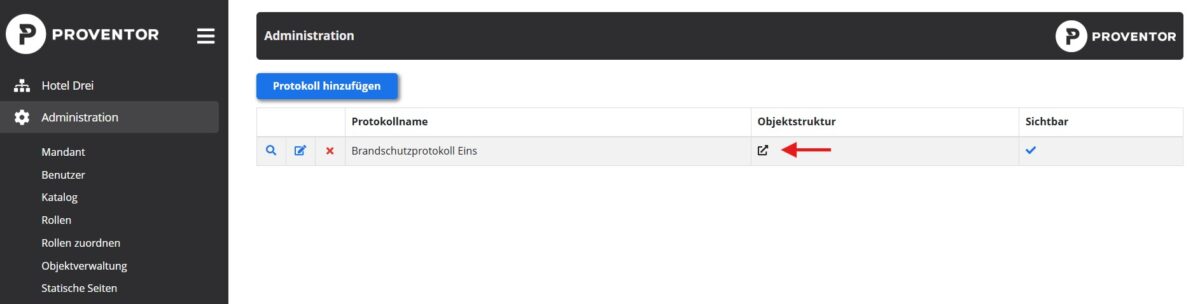
Zur Erstellung ihres Objektes und dessen Struktur klicken Sie auf das Pfeilsymbol in der Spalte Objektstruktur.
Mit der Eingabemaske können Sie ihre Struktur erfassen, zuständige Personen zuweisen, Pläne hochladen und das Startdatum festlegen.
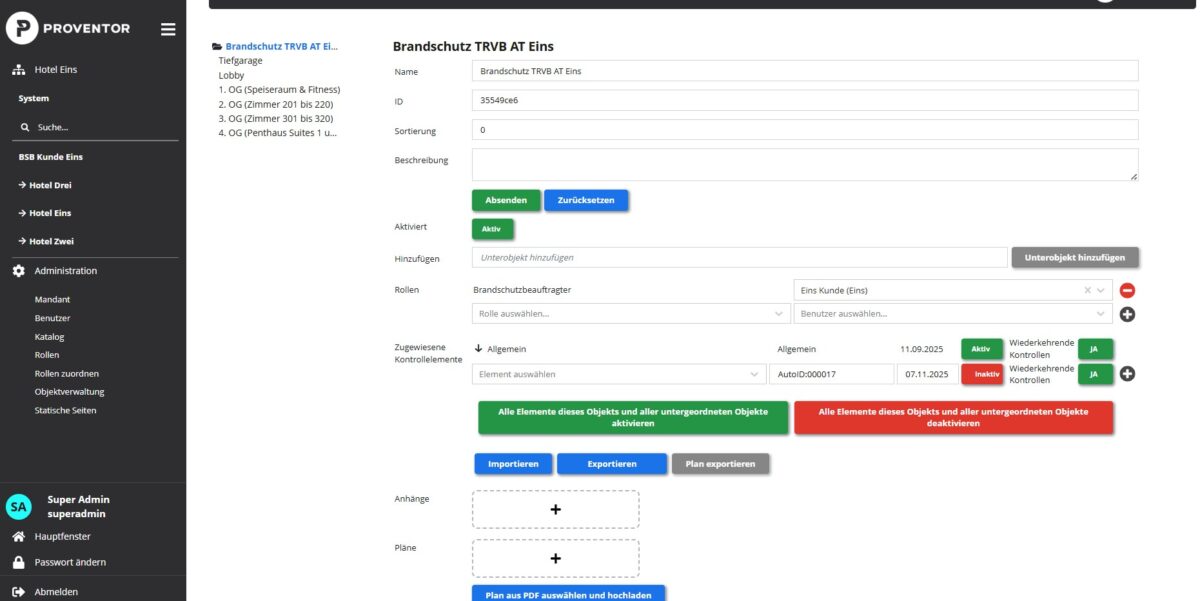
Aktiviert: Aktivieren Sie das Objekt im letzten Schritt, nachdem die gesamte Struktur erstellt und alle Rollen zugewiesen wurden, mit Klick auf Alle aktivieren. Nach Aktivierung des Objektes ist noch ein Deaktivieren möglich, jedoch kein Löschen mehr!

Hinzufügen: Geben Sie hier den Namen des Unterobjektes z.B. Erdgeschoß, Keller, Aufenthaltsraum, ein und fügen dieses durch Klick auf die Schaltfläche Unterobjekt hinzufügen hinzu.

Rollen: Wählen Sie aus der Drop-Down-Liste die Rolle, z.B. Brandschutzwart, und den Benutzer aus, der diese Rolle im Objekt wahrnehmen wird. Danach klicken Sie auf das Plus-Symbol um die Eingaben zu speichern.

Zugewiesene Kontrollelemente: Wählen Sie aus der Drop-Down-Liste das Prüfelement aus, vergeben eine eindeutige ID (z.B. Inventarnummer), legen das Datum für die nächsten Prüfung fest und stellen die Schalfläche auf Aktiv. Mit Klick auf das Plus-Symbol speichern Sie die Eingaben.

Pläne: Hier können Sie z.B. Brandschutzpläne hochladen. Klicken Sie auf Plus-Symbol und wählen den gewünschten Plan zum Hinaufladen aus.

Wurde in der Objektstruktur ein Plan hinaufgeladen, kann jedes Prüfelement im Plan dargestellt und verortet werden.
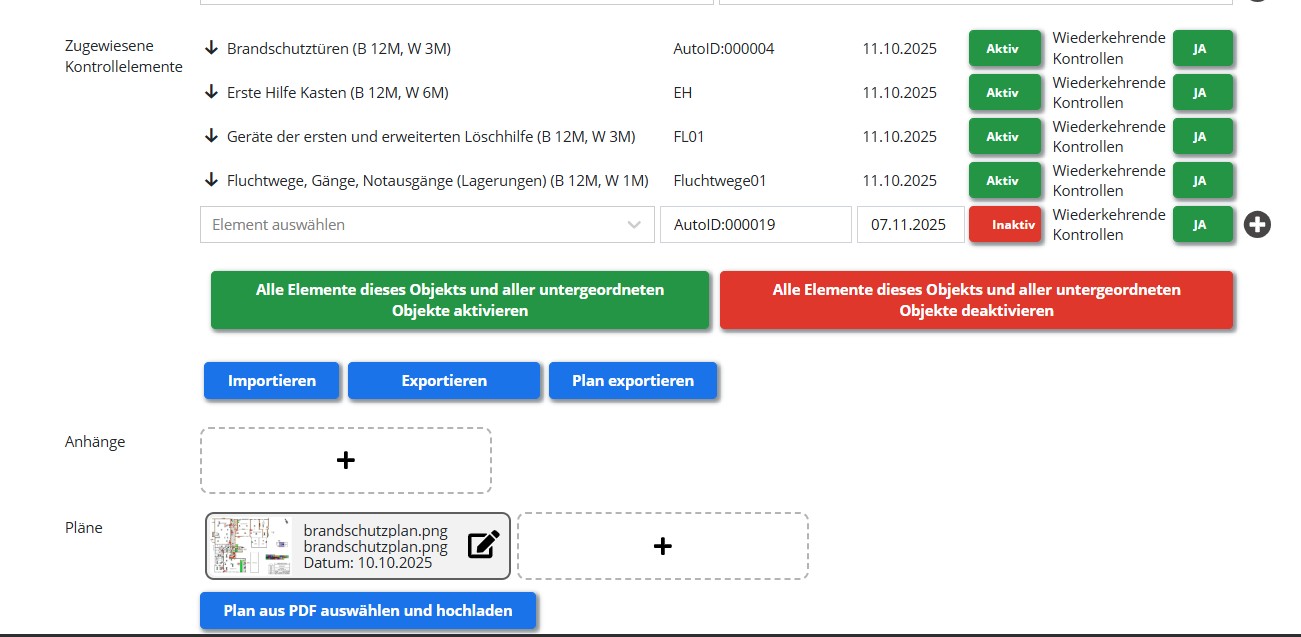
Klicken Sie dazu vor dem jeweiligen Element auf das Pfeilsymbol. Es klappen nun weitere Felder auf.

Klicken Sie auf das Plussymbol um den Plan für die Verortung zu öffnen und wählen den Plan durch Klick auf den Namen des gewünschten Plans aus.
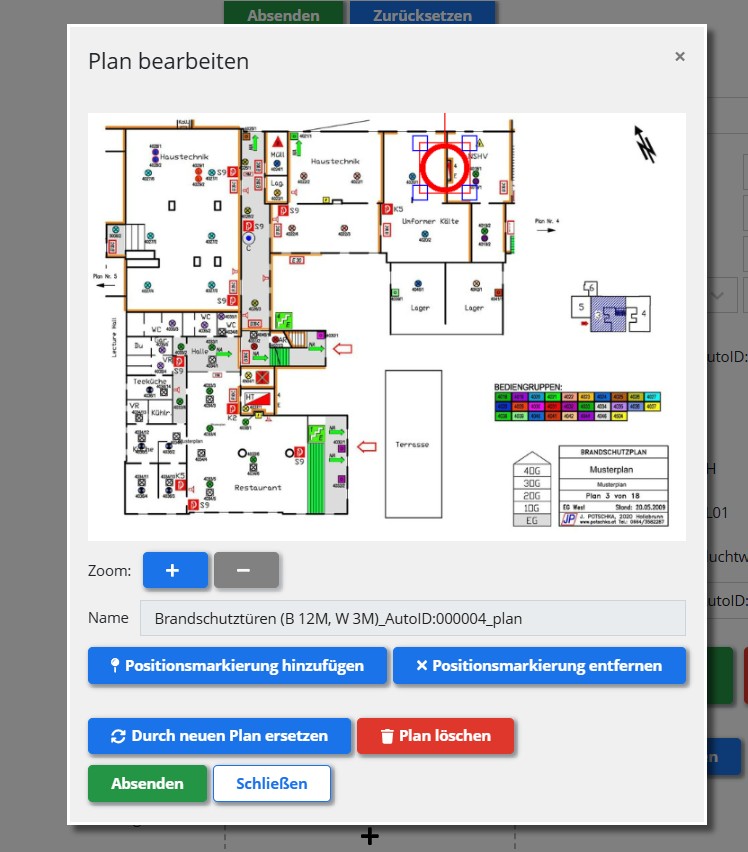
Es öffnet nun der hinaufgeladene Plan. Hier können Sie die Position des Elementes mit den Positionsmarkierungen im Objekt festlegen. Mit Klick auf Absenden speichern Sie die Eingaben.