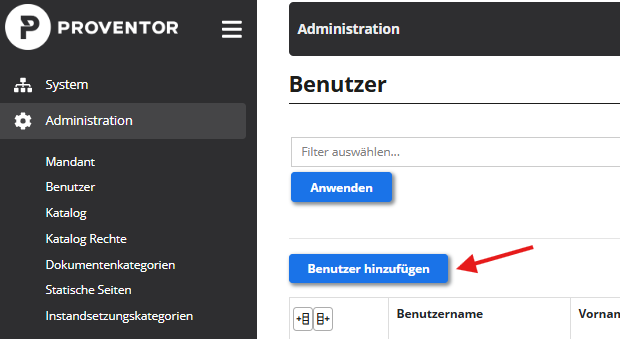
Im Administrationsmenüpunkt Benutzer (Menüpunkt: Administration / Benutzer) finden Sie eine Auflistung aller im System vorhandenen Benutzer, unabhängig von ihrer Mandantenzuordnung.

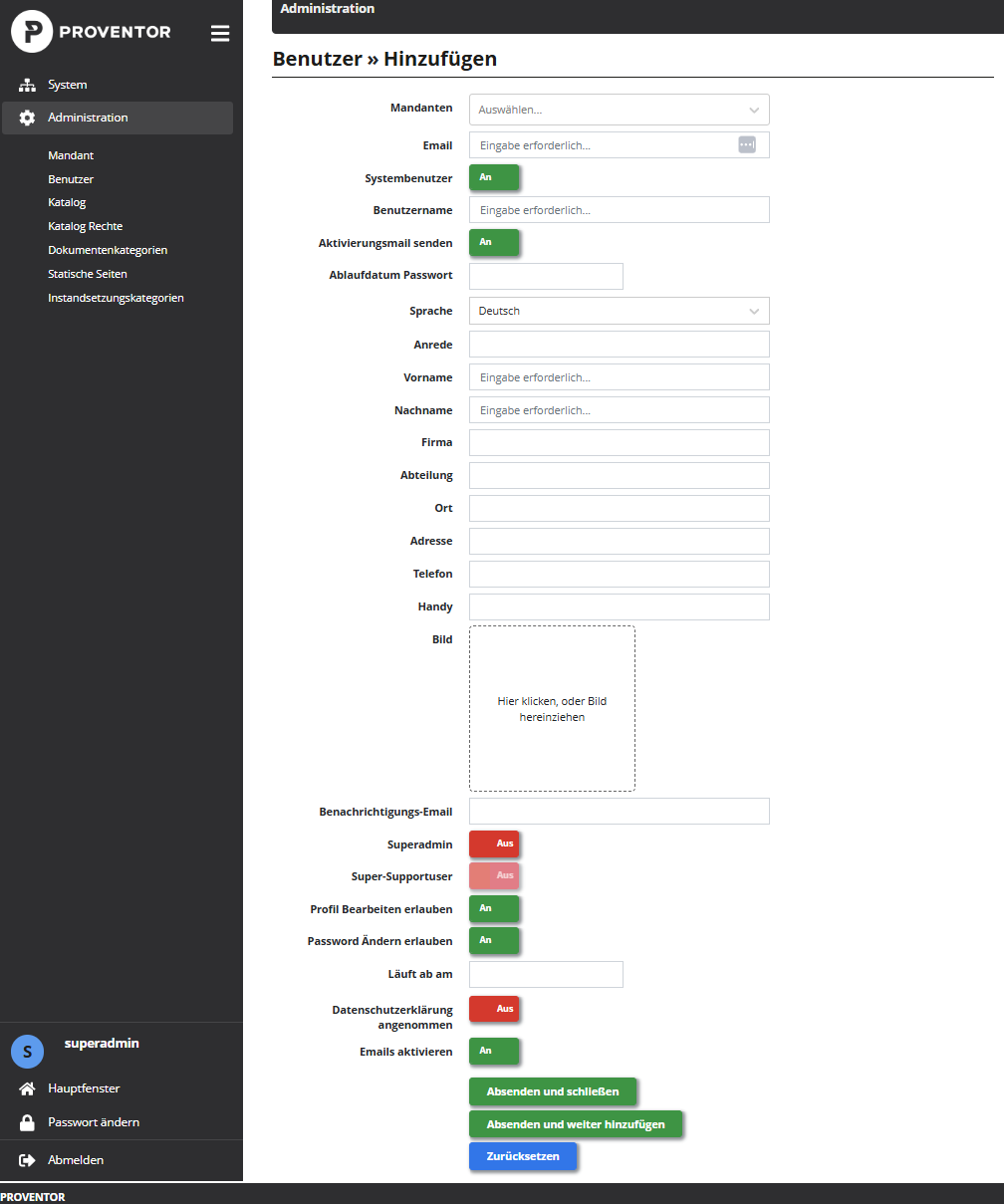
Mit Klick auf die blaue Schaltfläche Benutzer hinzufügen öffnet sich die Eingabemaske zum Erstellen eines neuen Benutzers. Die rot beschrifteten und umrandeten Felder sind Pflichtfelder und müssen zwingend befüllt werden. Alle weiteren Felder sind optional.
Systembenutzer: Der Benutzer kann auf das Portal zugreifen und sich anmelden, wenn ‚An‘ ausgewählt ist. Steht der Schalter auf ‚Aus‘ hat der Benutzer eine rein informative Rolle und kann z.B. bei Mangelmeldungen per E-Mail benachrichtigt werden.
Aktivierungsmail senden: Ist das Feld auf AN gestellt, wird ein Email mit den Zugangsdaten und dem Link zum Setzen eines Passworts an die hinterlegte Email-Adresse gesendet. Steht der Schalter auf AUS legen Sie bei der Benutzeranlage das Passwort fest.
Benachrichtigungsemail: Standardmäßig werden E-Mails vom System an die im Feld E-Mail hinterlegte Adresse gesendet. Ist das Feld ‚Benachrichtigungsemail‘ befüllt, sendet das System alle E-Mails nur noch an die eingegebene Benachrichtigungsadresse.
Superadmin: AN bedeutet, dass dieser Benutzer über Systemadministratorenrechte verfügt.
Passwort läuft ab am: Hier legen Sie das Datum fest, an welchem der Benutzer sein Passwort ändern muss.
Datenschutzerklärung angenommen: Jeder neu angelegte Benutzer muss beim ersten Login die Datenschutzerklärung anerkennen. Sie können diese selbst definieren (siehe Kapitel Statische Seiten).
Emails aktivieren: Ist dies auf AN gestellt, sendet das System dem Benutzer E-Mails zu. Steht es auf AUS erhält der Benutzer keine Emails vom System.