
In einem Katalog legen Sie die Kontrollelemente (z.B. Feuerlöscher), zugehörigen Rollen (z.B. BSW, BSB) und manuelle Eintragsmöglichkeiten fest. Ein Katalog ist z.B. Brandschutz oder Objektschutz. Öffnen Sie diesen Menüpunkt über Administration / Katalog.
Über die Schaltfläche Katalog hinzufügen öffnet sich eine Eingabemaske zum Erstellen eines neuen Katalogs. Die rot beschrifteten und umrandeten Felder sind Pflichtfelder und müssen zwingend befüllt werden. Alle weiteren Felder sind optional.

Name: Vergeben Sie hier den Katalognamen (z.B. Brandschutzbuch).
Protokollname: Name des Protokolls (z.B. digitales Brandschutzbuch)
Verpflichtende Gefahrenarten: Sie können Aufträge nach Gefahrenarten klassifizieren. Ist dieses Feld auf AN gestellt, erscheint das Feld ‚Gefahrenart‘ bei jedem Auftrag und der Auftrag kann zugeordnet werden.
Bestätigungsbuttons ausblenden: Die Schaltfläche ‚Alle Bestätigen‘ kann ausgeblendet werden. Dann kann nur mehr jeder Auftrag einzeln bestätigt werden.
Ergänzungen erlauben: Erledigte Aufträge können noch ergänzt werden, wenn dieses Feld auf ‚An‘ gestellt ist.
Motivationsbilder anzeigen: Nach Bearbeitung von einer festgelegten Anzahl an Aufträgen wird dem Benutzer eine Motivationsgrafik eingeblendet. Die Auftragsanzahl und Grafik kann nach Ihren Wünschen von PROVENTOR in Ihrem System hinterlegt wer-den.
Pro Instanz für jede Wartungsrolle nur eine offene automatisch generierte Aufgabe gleichzeitig erlauben: Sind für ein Element noch offene Aufträge vorhanden, werden keine neuen Aufträge für dieses Element erstellt, bis der Auftrag erledigt wurde.

Nach Anlage des Katalogs können Sie weitere manuelle Einträge erstellen:
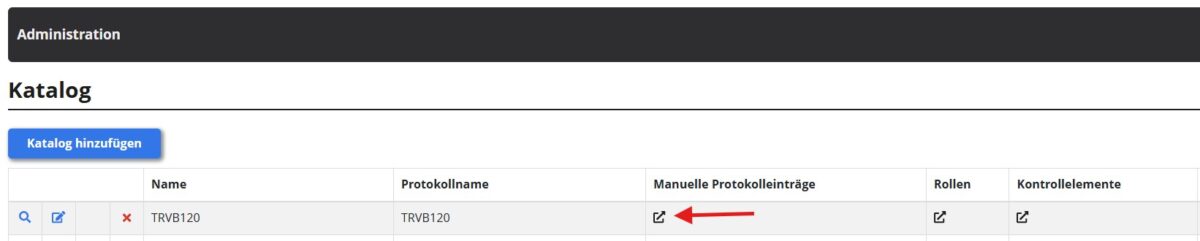
Mit Klick auf Neuer Eintragstyp können Sie weitere manuelle Protokolleinträge erfassen.

Die erstellten manuellen Eintragstypen stehen den Anwendern umgehend im Protokoll unter Neuer Protokolleintrag zur Verfügung.
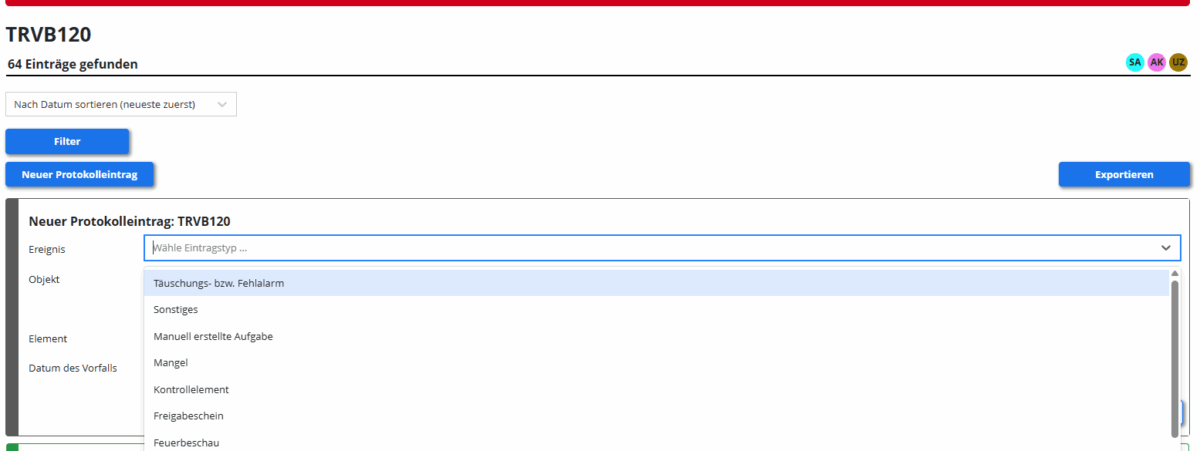
Nach Anlage des Katalogs können Sie Rollen anlegen:

Zur Anlage einer neuen Rolle klicken Sie auf die Schaltfläche Rolle hinzufügen:
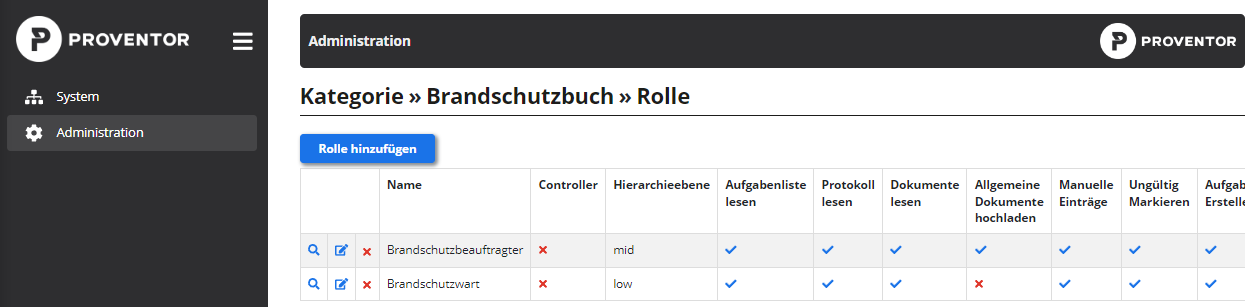
Definieren Sie den Namen der Rolle und legen Sie die Rechte fest.
Mögliche Rolleneinstellungen:
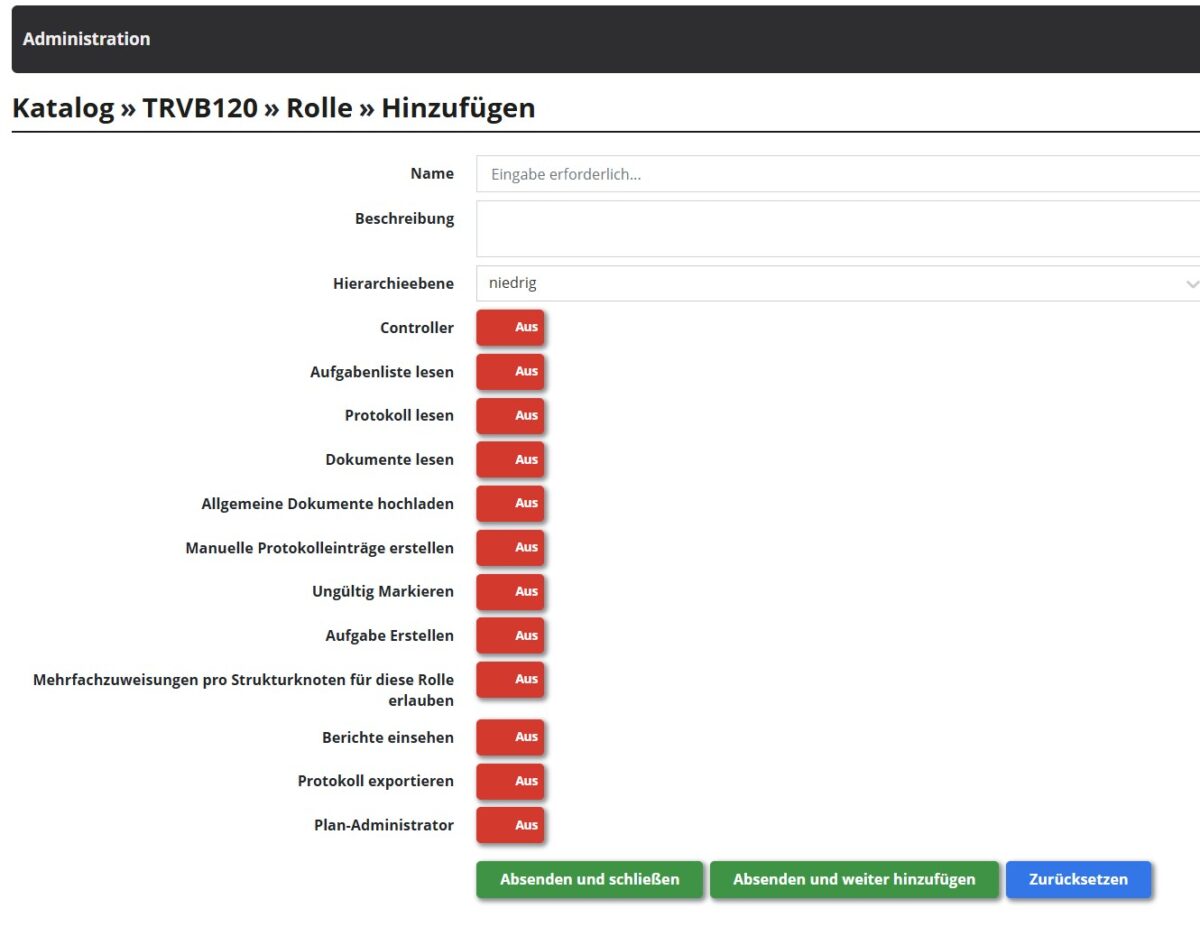
Hierarchieebene:
Die Hierarchieebene ermöglicht einen Benachrichtigungs-Workflow. Übergeordnete Stellen werden informiert, wenn Aufgaben oder offene Punkte nicht zeitgerecht bearbeitet werden.
Im konkreten Beispiels dieses Screenshots ist ersichtlich, dass die gewählte Rolle die Hierarchieebene “niedrig” innehat. Würden nun Aufgaben/offene Punkte von Benutzern mit dieser Rolle nicht in der vorgesehenen Behebungszeit behoben werden, würden am darauffolgenden Tag alle Benutzer darüber informiert werden, welchem eine Rolle mit höherer Hierarchieebene innehaben.
Controller:
Hat eine Rolle nur eine kontrollierende Funktion und soll selbst keine automatisierten Aufträge oder automatisierte Informationen über Terminversäumnisse erhalten, wählen Sie bei Controller AN aus.
Allgemeine Dokumente hochladen:
Dieses Rollenrecht ermöglicht dem Benutzer das Hinaufladen von Dokumenten in dieser Katalog.
Ungültig markieren:
Fehlerhafte Einträge im Protokoll können mit diesem Rollenrecht als ungültig markiert werden. Diese Einträge werden im Protokoll grau eingefärbt und als ungültig dargestellt.
Mehrfachzuweisungen pro Strukturknoten für diese Rolle erlauben:
Ist dieses Feld auf JA gesetzt, können mehrere Benutzer die gleiche Rolle in einem Objekt einnehmen, z.B. mehrere Personen sind in meinem Objekt als Brandschutzwart tätig.
Plan-Administrator:
Mit diesem Rollenrecht haben Sie Zugang zum Planmanager (siehe Handbuch Planmanagement).
Unter Kontrollelemente werden zu prüfenden Elemente (z.B. Brandschutztür, Feuerlöscher) und deren Begehungsintervalle erfasst.
Nach Anlage des Katalogs können Sie Kontrollelemente hinzufügen:
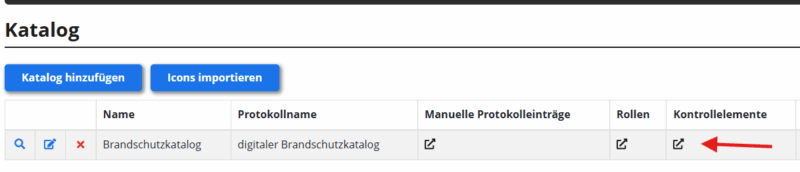
Zur Anlage eines neuen Elements klicken Sie auf die Schaltfläche Typ hinzufügen:
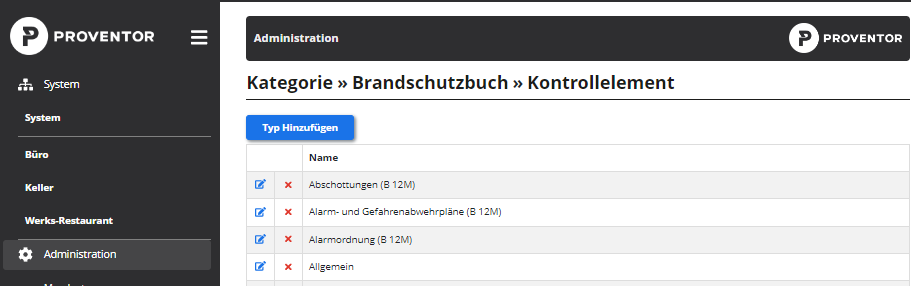
Es öffnet sich die Eingabemaske zum Erstellen eines neuen Elementtyps:

Vergeben Sie den Namen des Elementes (z.B. Feuerlöscher) und erfassen, wie lange bei einem Mangel Zeit zur Behebung ist (Feld: Behebungsfrist). Im Feld ‚Kontrollanweisung‘ können Informationen erfasst werden, worauf bei der Prüfung dieses Elementes geachtet werden sollte. Die Kontrollanweisung wird den Benutzern in der Aufgabe direkt als Information zur Verfügung gestellt und angezeigt. Im Feld ‚Videolink‘ können Sie einen Link zu einem Video hinterlegen, das z.B. nähere Informationen zur Begehung bereitstellt.
Bestätigen Sie hier Ihre Daten mit Klick auf das Absenden. Nun können Sie Rollen und Prüfintervalle festlegen:
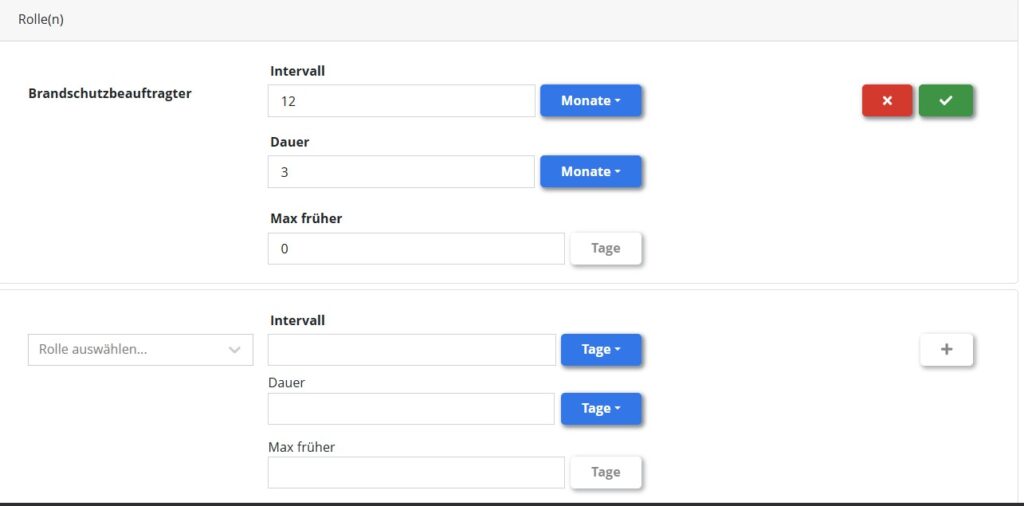
Wählen Sie die gewünschte Rolle im Drop-Down aus und legen das Intervall (z.B. 3 Monate = alle 3 Monate wird ein Auftrag für diese Rolle erstellt) und die Dauer (z.B. 14 Tage = für Durchführung der Kontrolle stehen 14 Tage zur Verfügung) fest. Zum Speichern klicken Sie auf die grüne Schaltfläche neben den Zeiteinstellungen.

Textbausteine:
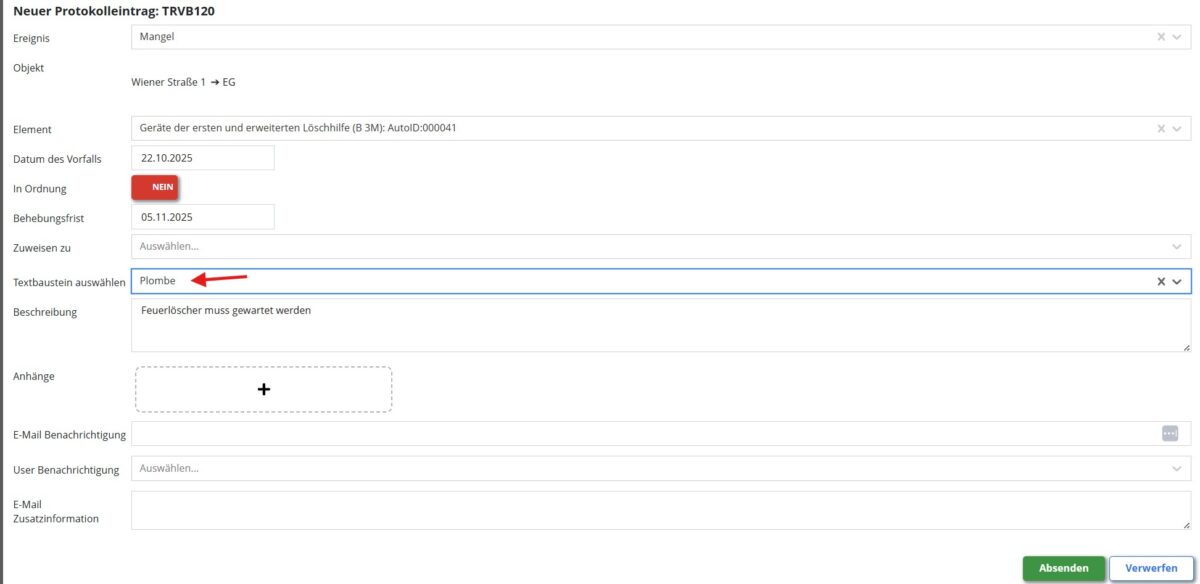
Sie können häufiger auftretende Mängel bei jedem Element als Vorlage erfassen. Diese stehen dem Benutzer bei der Auftragsbearbeitung im Beschreibungsfeld zur Auswahl und müssen so nicht immer wieder erneut händisch erfasst werden.
Zum Erstellen von Textbausteinen geben Sie einen Namen und den Behebungsvorschlag ein. Speichern Sie danach mit Klick auf das Plus-Symbol.

Die erstellten Textbausteine stehen dem Benutzer direkt bei der Auftragsbearbeitung zur Verfügung. Der Textbaustein wird bei einem Mangel im Feld ‚Textbaustein auswählen‘ gewählt und der dazu erfasste Behebungsvorschlag automatisch im Feld ‚Beschreibung‘ eingefügt.
Checklisten
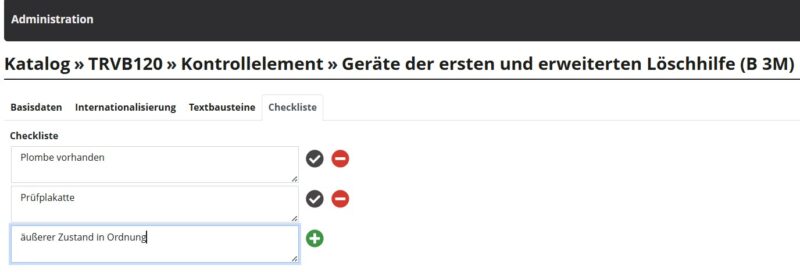
Die Checkliste beinhaltet die bei diesem Element zu prüfenden Punkte. Erste wenn alle Punkte der Checkliste in Ordnung und abgehakt sind, kann die Aufgabe erledigt werden.
Geben Sie im Feld ‚Anweisung‘ den gewünschten Checklisten-Punkt ein und klicken auf das Plus-Symbol. Gehen Sie so für jeden gewünschten Punkt vor und fügen ihn darunter hinzu.
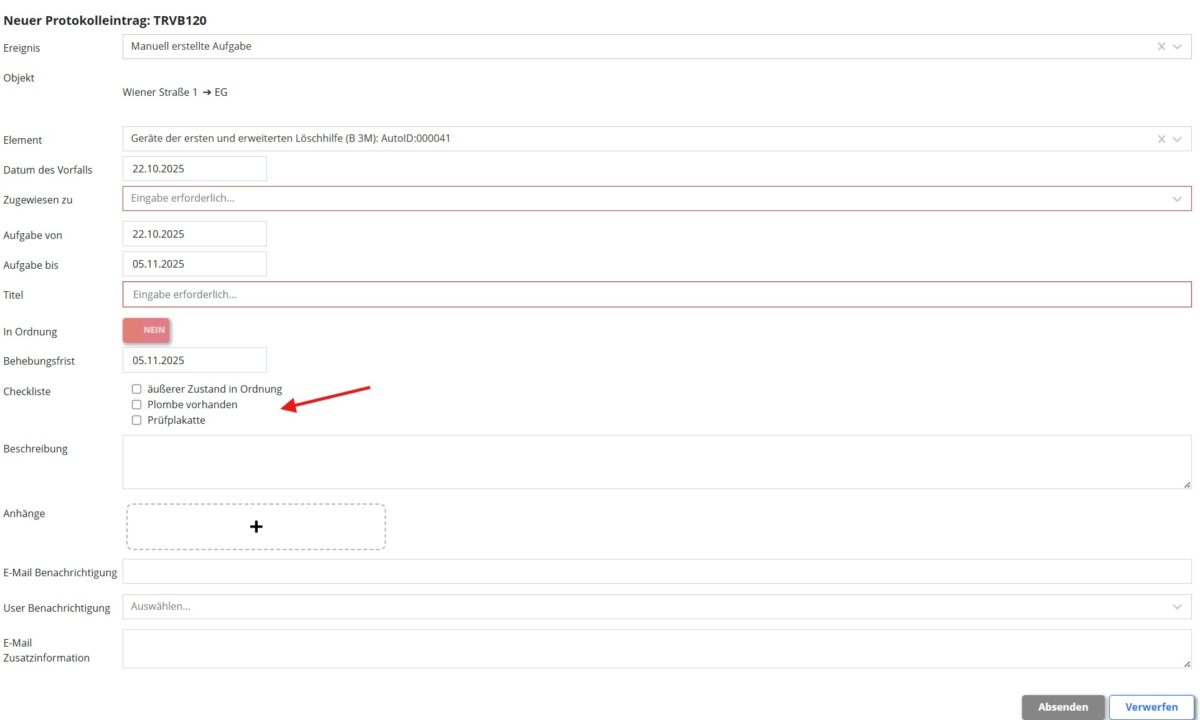
Dem Benutzer wird die erfasste Checkliste direkt im Auftrag angezeigt.
Benutzerdefinierte Felder bieten die Möglichkeit im Protokoll eigene Felder hinzuzufügen und damit zusätzliche Informationen zu erfassen. Benutzerdefinierte Felder können ein Text-, Datums-, Uhrzeit- oder Auswahlfeld sein.
Sie können diese Felder je Katalog festlegen. Klicken Sie dazu auf das Bearbeiten-Symbol vom der entsprechenden Katalog.

Wechseln Sie in den Reiter ‚Benutzerdefinierte Felder‘, vergeben Sie einen Namen für das Feld, z.B. Alarmcode, und legen den Feldtyp fest. Danach klicken Sie rechts auf das Plus-Symbol. Das benutzerdefinierte Feld ist erstellt und kann bei Protokolleinträgen ausgewählt werden.

Nimmt ein Benutzer nun Einträge im Protokoll vor, stehen ihm die gespeicherten benutzerdefinierten Felder für die Erfassung zusätzlicher Informationen zur Verfügung.