Sie sehen gerade einen Platzhalterinhalt von YouTube. Um auf den eigentlichen Inhalt zuzugreifen, klicken Sie auf die Schaltfläche unten. Bitte beachten Sie, dass dabei Daten an Drittanbieter weitergegeben werden.
Mehr InformationenMit der Version 4.2 gabe es Erweiterungen und Verbesserungen, die in diesem Video dargestellt werden:
Sie sehen gerade einen Platzhalterinhalt von YouTube. Um auf den eigentlichen Inhalt zuzugreifen, klicken Sie auf die Schaltfläche unten. Bitte beachten Sie, dass dabei Daten an Drittanbieter weitergegeben werden.
Mehr InformationenEs gibt 3 Einstiegspunkte für die Planbegehung/Plankontrolle.
- Einstieg direkt über die Startseite

- Einstieg über das Menü
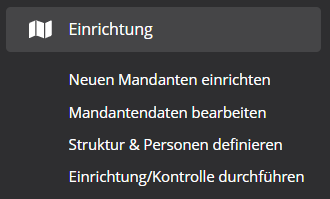
- Einstieg direkt von der Objektstruktur (siehe vorheriges Kapitel)
Mit Klick auf den jeweiligen Menüpunkt öffnet sich die Auswahl für das jeweilige Thema/Protokoll
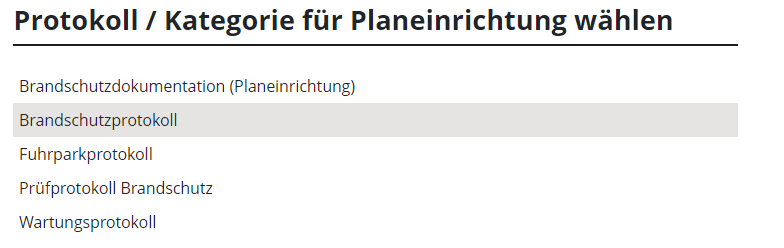
Wenn das richtige Thema gewählt wurde (Rechte vorhanden und aktiviert) öffnet sich die Auswahl der Struktur inkl angezeigte Pläne:
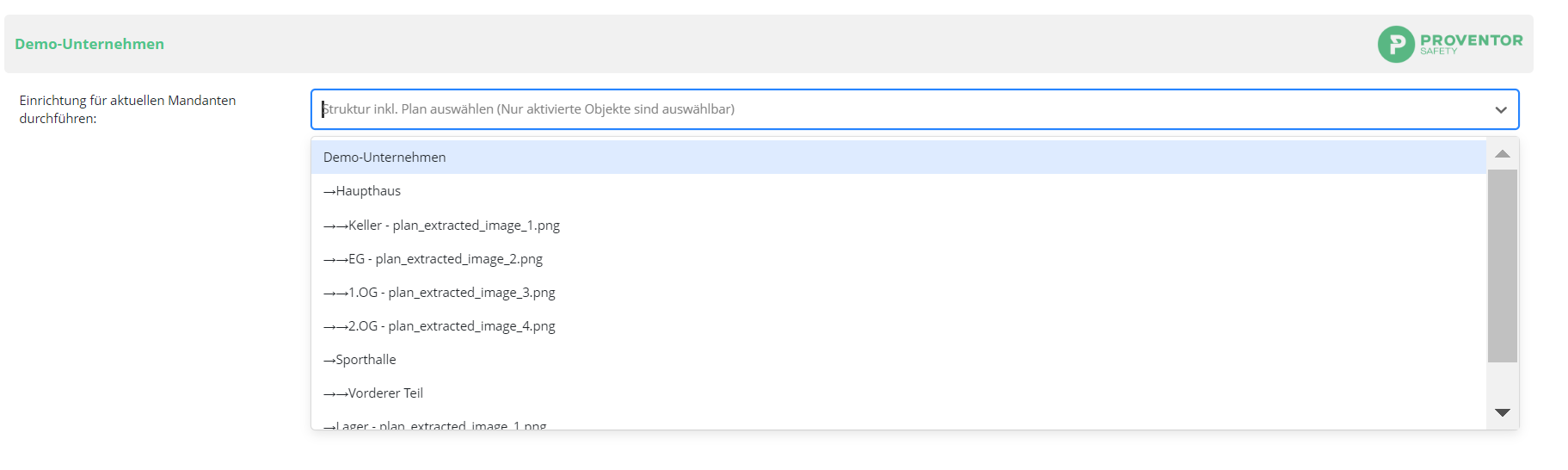
Mit Klick auf das gewünschte Strukturobjekt wird der Plan im Vollbild geöffnet
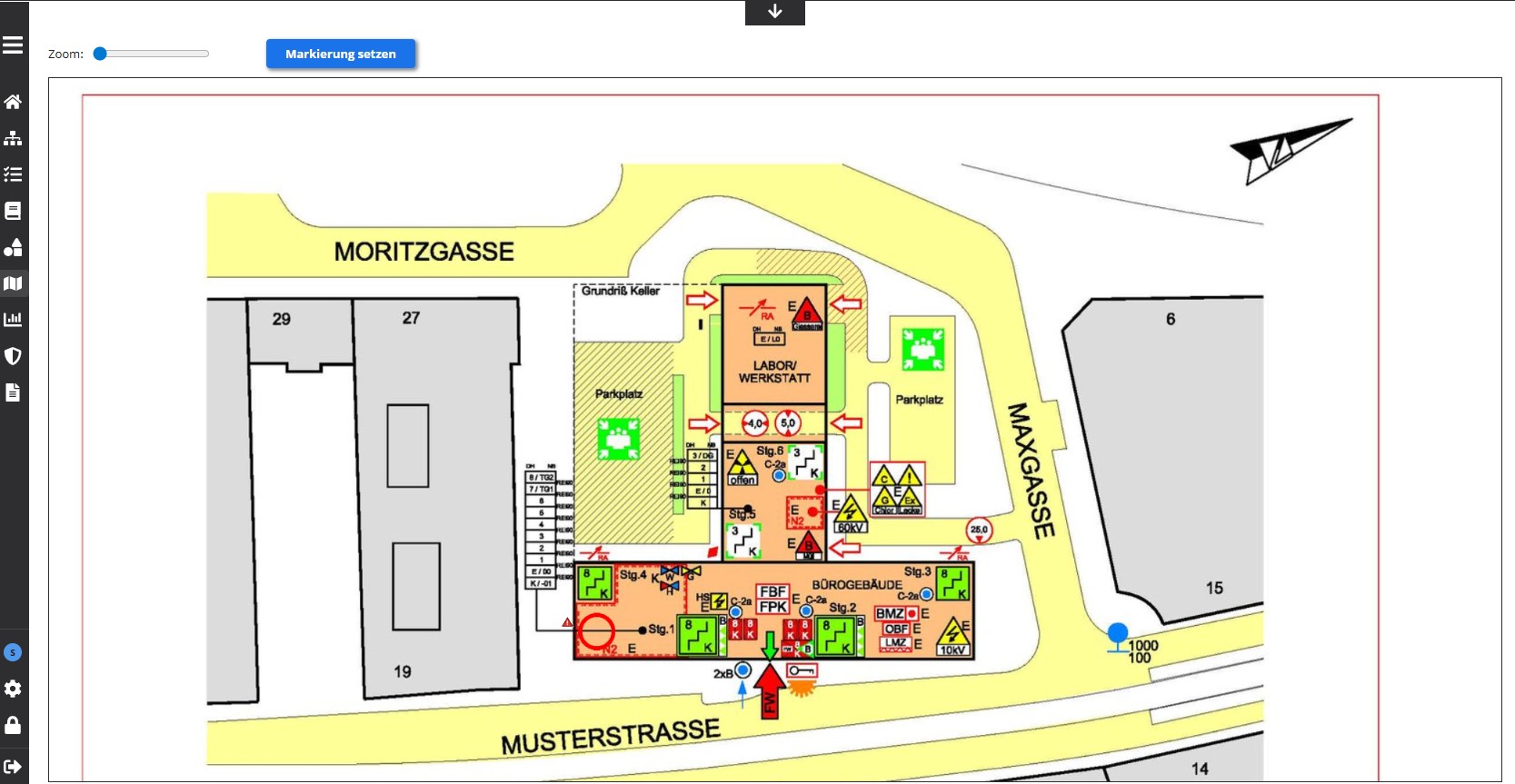
Das linke Menü, die Headerleiste, Planauswahl sowie weitere Filter-Buttons sind zur besseren Darstellung eingeklappt und können mit Klick auf eines der Symbole bzw. den Pfeil jederzeit wieder ausgeklappt werden.
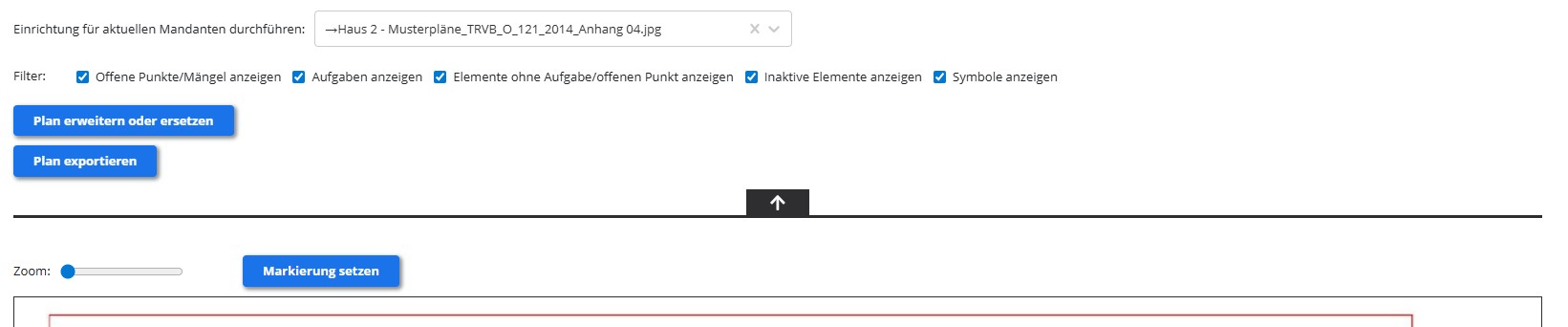
Mit dem Zoom-Button oberhalb der Planansicht kann der Plan vergrößert werden. Am Tablet bzw. Handy können Sie außerdem mittels 2-Finger-Geste den Plan vergrößern.
Nun können Punkte am Plan markiert werden. Im gezeigten Beispiel werden in einem Brandschutzplan Mängel und Anlagenobjekte veortet. Mit derselben Funktion kann z.B. auch bei einer Bauabnahme Baumängel eingetragen werden, oder Auffälligkeiten beispielsweise bei der Übergabe von Mietwohnungen.
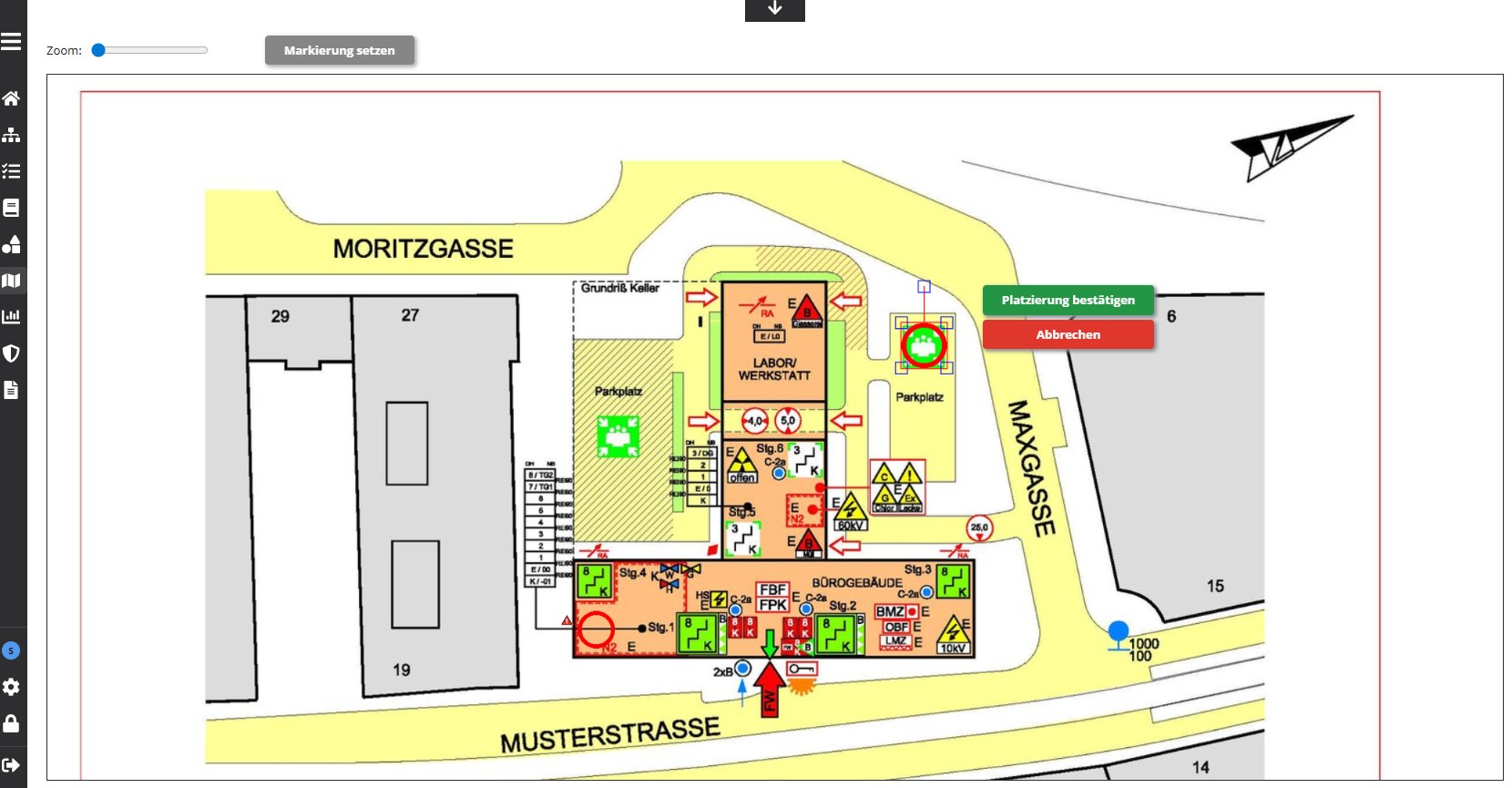
Durch Doppelklick oder doppeltes Tippen auf einen Touchscreen kann der Punkt am Plan gesetzt werden. Hat der Kreis die richtige Position klicken Sie auf den Button „Platzierung bestätigen“. Danach öffnet sich im rechten Bereich die Auswahl der Kontrollelemente. Mit den folgenden Schritten können nun die Objekte im Plan verortet werden:
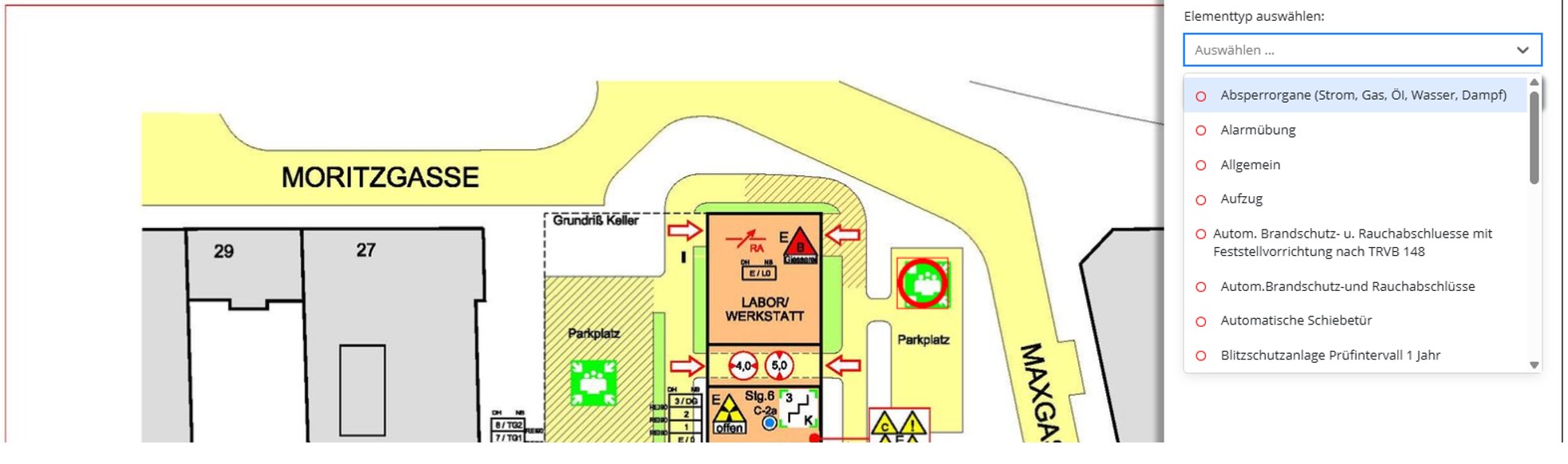
Auswahl des Objektes: In der seitlich angezeigten Liste sind alle verfügbaren Einträge (im gezeigten Fall brandschutztechnische Arbeitsmittel) ersichtlich. Mit der Suche kann schneller zum gewünschten Objekt gesprungen werden:
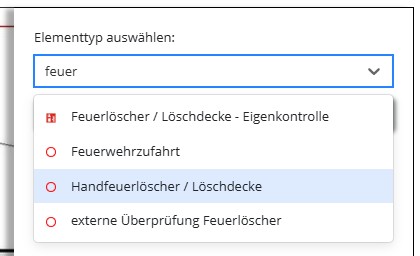
Das gewünschte Element wird gewählt und das Kontroll- bzw. Einrichtungsfenster öffnet:
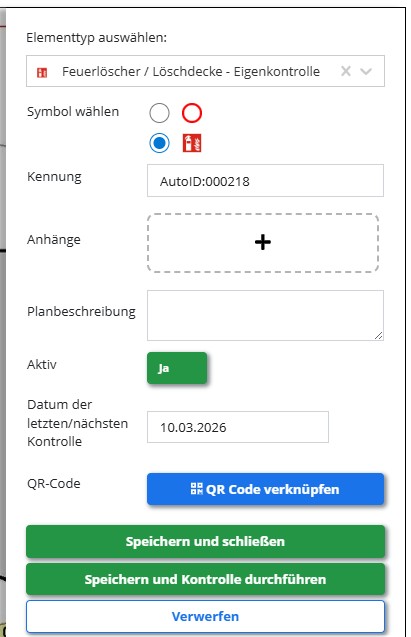
Je nach eingestellten Katalog sind nun Kontrollanweisungen, Checklisten oder auch Textbausteine verfügbar. Folgende Schritte sind zum Ausfüllen notwendig:
- Symbol: Standardmäßig ist für jedes Element das Kreissymbol hinterlegt. Wurde ein weiteres Symbol im Katalog bereitsgestellt, kann man wählen, welches Symbol verwendet werden soll.
- Kennung: Dies ist eine ID, welche automatisch vergeben wird. Diese kann jedoch auch manuell eingegeben werden (z.B. Feuerlöscher Nr. 47). Diese Kennung muss eindeutig in der Organisation sein.
- Anhänge (Bilder): Ein Bild oder ein Anhang kann als zusätzliche Information hinterlegt werden.
- Planbeschreibung: Eine zusätzliche Beschreibung kann hochgeladen werden.
- Aktiv Ja/nein: Nur ein aktives Element kann auch geprüft bzw. kontrolliert werden. Solange das Objekt nicht aktiv ist, kann die ID, Startdatum und sonstige Parameter verändert werden.
- Datum der letzten/nächsten Kontrolle: Der gewünschte Termin kann gewählt werden.
- QR-Code verknüpfen: Haben Sie bereits eigene QR-Codes in Verwendung, können Sie diese hier mit dem Element verknüpften. Standardmäßig stehen Ihnen die PROVENTOR QR-Codes automatisch nach der Aktivierung zur Verfügung.
Mit Klick auf Speichern und Schließen wird das Kontrollelement entsprechend angelegt und zugewiesen. Zum nächsten Termin gemäß erfasstem Startdatum werden Begehungsaufträge erstellt.
Klicken Sie auf Speichern und Kontrolle durchführen können Sie sofort eine Prüfung durchführen.
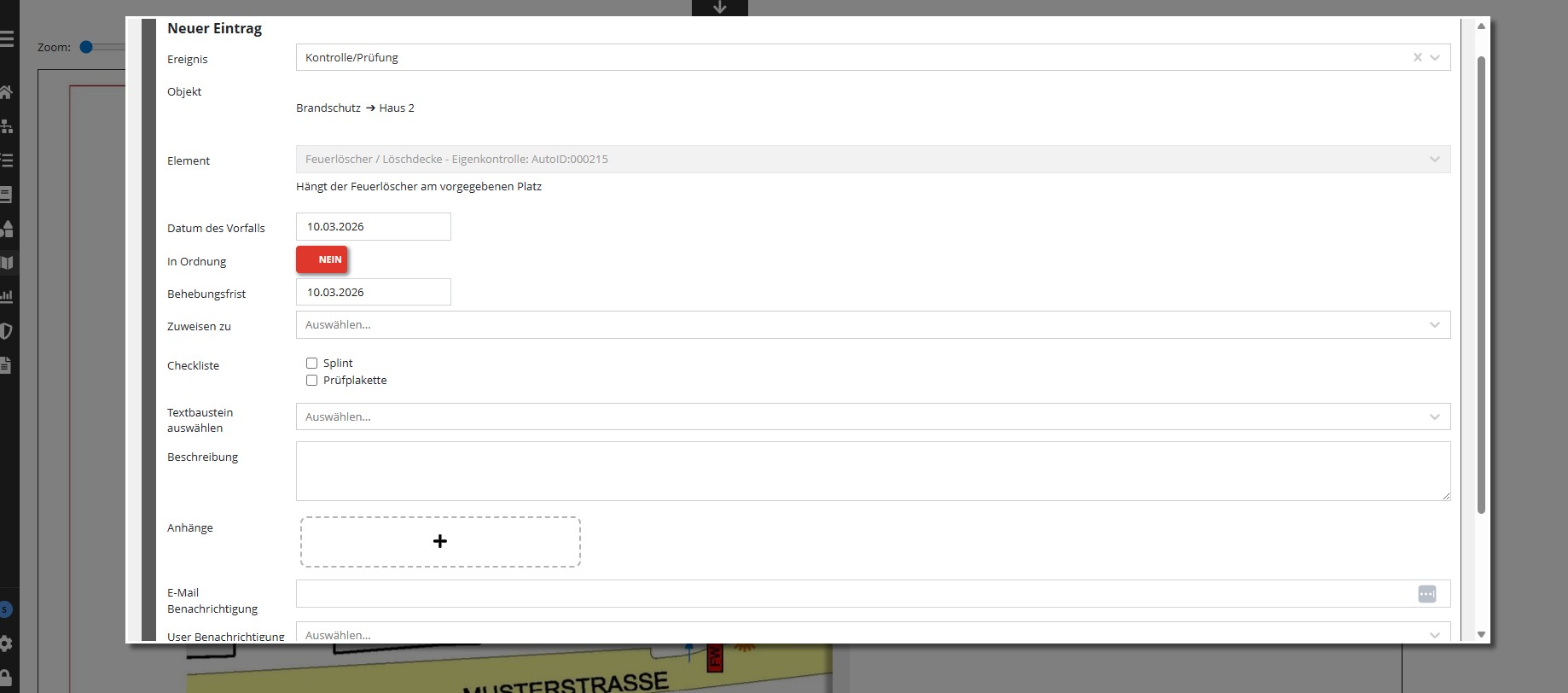
- Datum des Vorfalls: Datumseingabe
- In Ordnung [Ja|Nein]
- Ja: Das kontrollierende Objekt ist in Ordnung, bei einer Checkliste müssen aber für deine Bestätigung auch alle Punkte angehakt werden
- Nein: Beim kontrolierendem Objekt besteht ein Mangel, dieser kann nun in der Beschreibung dokumentiert werden und es öffnen sich weitere Felder
-
-
- Behebungsfrist: Hier kann eine Frist eingegeben werden. Eine (administrativ) eingetragene Frist ist voreingestellt.
- Zuwiesen zu: Hier kann der Mangeleintrag einer Person zugewiesen werden. Diese Person erhält dann diese Aufgabe im System.
- Checkliste: Wie beschrieben muss diese abgehakt werden, wenn eine vorhanden ist.
- Textbaustein auswählen: Wenn Textbausteine administrativ eingestellt wurden, können diese hier ausgewählt werden. Textbausteine befüllen das Beschreibungsfeld automatisch.
-
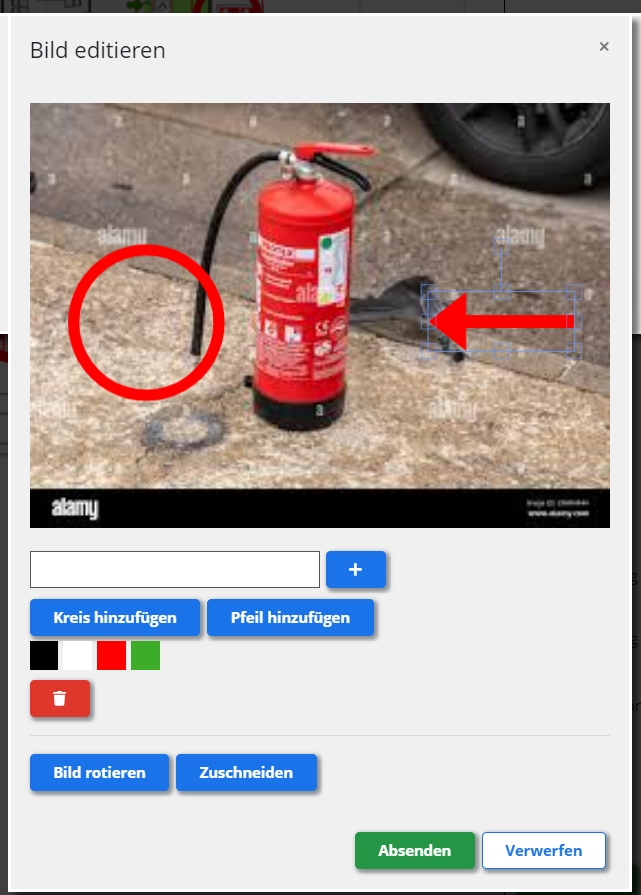
- Anhänge: Ein Anhang (z.B. ein Foto des Mangels) kann hier hochgeladen werden. Bei mobilen Geräten können diese direkt mit der Kamera erzeugt werden. Dieses Foto kann mit der Funktion Editieren zugeschnitten, oder mit Kreise oder Pfeile versehen werden.
- E-Mail- und User-Benachrichtigung: Sie können andere Benutzer oder externe Personen über den Mangel informieren.
Funktion Bild editieren (Mobil und über den Browser):