
Für Sie bereitstehende Kontrollaufgaben können Sie direkt über den Planmanager bearbeiten.
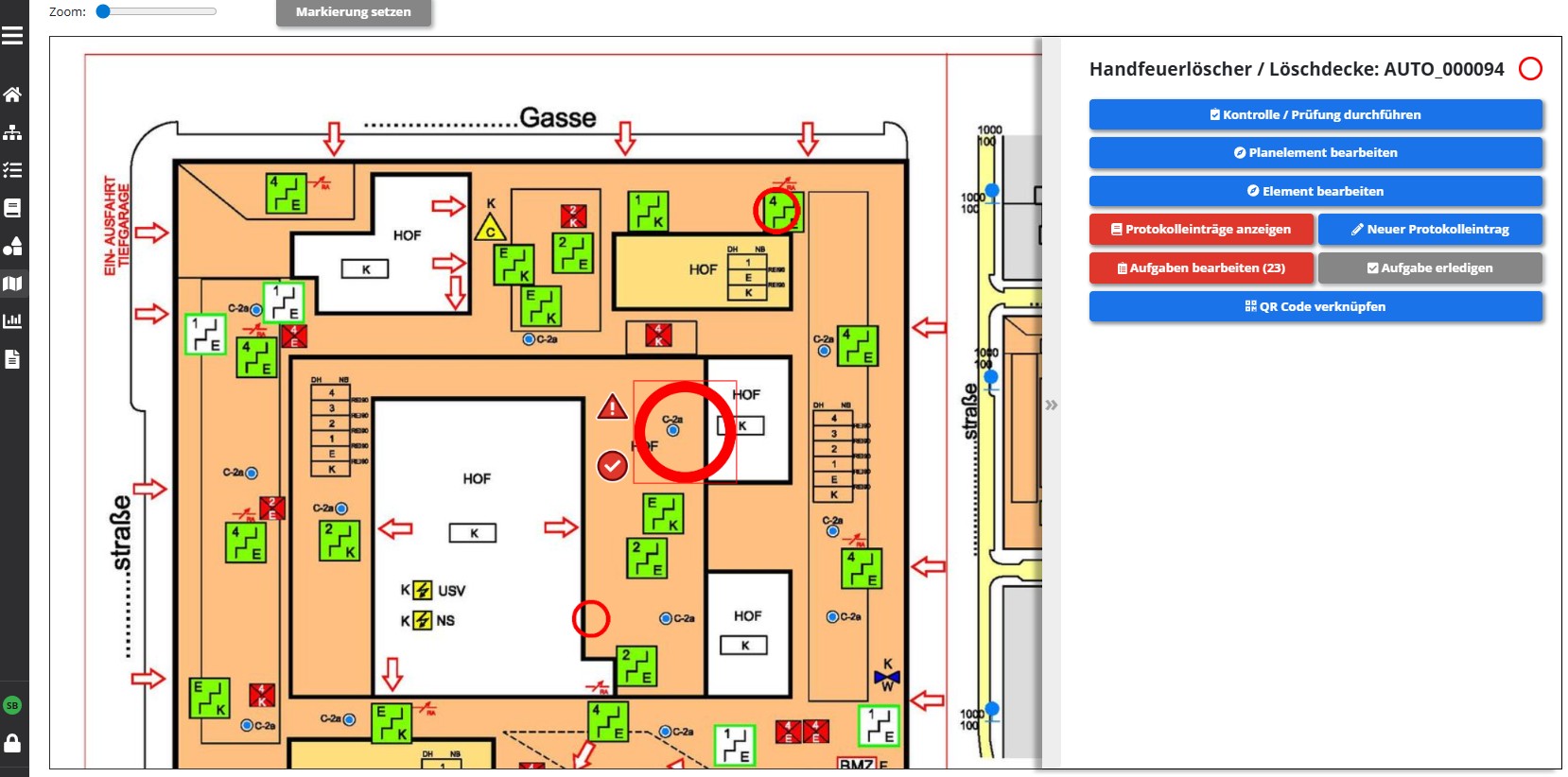
Symbole
Bei den Planelementen werden zusätzliche Symbole angezeigt werden, die angeben, ob gerade ein Mangel bzw. eine offene Aufgabe vorhanden ist:
- Offener Punkt: Dreieck mit Rufzeichen
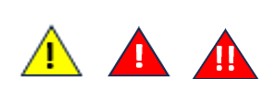
- gelb: aktuell fällig
- rot: überfällig
- rot mit 2 Rufzeichen: Gefahr im Verzug
- Aufgabe: Kreis mit Haken
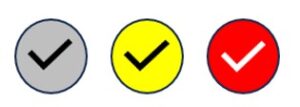
- gelb: aktuell fällig
- rot: überfällig
- grau: noch nicht fällig
- Gibt es bei einem Element mehrere offene Aufgaben oder Mängel, so wird immer der höchste Status angezeigt (Rot vor Gelb vor Grau).
Filter
Mit Klick auf den Pfeil im oberen Bereich können Sie den Filter ein- und ausblenden:

Wird ein Filter gewählt, werden am Plan nur mehr die Einträge angezeigt, die diesen Filterkriterien entsprechen.
Folgende Optionen können ein- bzw. ausgeblendet werden:
- Offene Punkte/Mängel
- Aufgaben
- Elemente ohne Aufgaben/offene Punkte
- inaktive Elemente
- Symbole
Aufgaben und offene Punkte bearbeiten
Mit Klick auf ein Element im Plan, können Aufgaben und offene Punkte bearbeitet und erledigt werden:
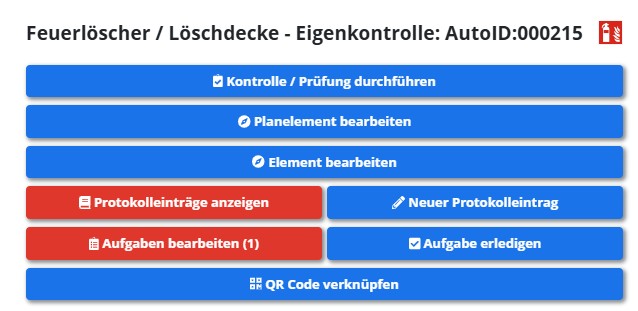
- Kontrolle/Prüfung durchführen: Es kann ein Begehung ohne bestehende Aufräge durchgeführt werden, z.B. für die Erhebung von Mängelprotokollen bei Gebäudebegehungen.
- Planelement bearbeiten: Für die genaue Positionierung am Plan können zusätzlich Linien und Pfeile hinzugefügt werden.
- Element bearbeiten: Das Plansymbol kann bearbeitet und getauscht werden.
- Protokolleinträge anzeigen: Übersicht aller getätigten Einträge für dieses Element.
- Neuer Protokolleintrag: Wählen Sie aus der Drop-Down-Liste die gewünschte Eintragstyp im Feld Ereignis aus. Je nach gewähltem Ereignis, stehen unterschiedliche Felder zum Ausfüllen zur Verfügung, z.B. Beschreibung des Ereignisses, Zuweisung von Personen zur Behebung, Terminierung der Aufgabe, Datum des Vorfalls, Benachrichtigung von Benutzern sowie externen Personen, Bereitstellung von Anhängen.
- Aufgabe bearbeiten: Offene Aufgaben und Mängel werden angezeigt.
- Bestätigen: Wenn Sie eine Aufgabe erledigen möchten, klicken Sie auf Bestätigen. Die Aufgabe scheint danach nicht mehr in Ihrer Aufgabenliste auf und wird als erledigt im Protokoll dokumentiert. Wurde eine Checkliste für den Auftrag hinterlegt, kann der Auftrag erst erledigt werden, wenn alle Checkpunkte abgehakt wurden.
- Kommentieren: Zum Erfassen eines Mangels klicken Sie auf Kommentieren. Beschreiben Sie den aufgefundenen Mangel im Feld Notizen/Beschreibung.
Wenn Textbausteine hinterlegt wurden, können Sie aus diesen eine Mangelbeschreibung wählen.
Wurde für diesen Auftrag eine Checkliste hinterlegt, können Sie jene Punkte anhaken, die in Ordnung sind.
Sie können die Behebung einem Benutzer zuweisen (Feld: Zuweisen zu) und andere Benutzer oder externe Personen über den Mangel informieren (Felder: User-Benachrichtigung sowie E-Mail-Benachrichtigung).
Weitere Informationen wie z.B. Fotos, Dokumente können Sie als Anhang bereitgestellt werden (Feld: Anhang).
Haben Sie alle Einträge gemacht, klicken Sie auf Bestätigen.
- Aufgabe erledigen: Liegt für dieses Element nur eine offene Aufgabe vor und das Element ist in Ordnung, können Sie es direkt erledigen.
- QR-Code verknüpfen: Haben Sie bereits eigene QR-Codes in Verwendung, können Sie diese hier mit dem Element verknüpften. Standardmäßig stehen Ihnen die PROVENTOR QR-Codes automatisch nach der Aktivierung zur Verfügung.